Showing posts with label Instalasi OS. Show all posts

Feb 9, 2013

Cara Menginstall Slackware

,
1.    Masukkan CD Slackware terlebih dahulu di CDROM. Lalu restart computer, dan tekan tombol DEL  
     pada keyboard agar masuk ke BIOS
2.  Muncul tampilan  BIOS, kemudian pilih menu Boot dan pilih Boot Device Priority untuk mengatur booting yang pertama dengan CD-ROM, kemudian booting kedua dengan Harddisk. Lalu tekan F10 untuk menyimpan konfigurasi tersebut
3. Selanjutnya akan melakukan proses restart hingga muncul tulisan boot, tekan Enter
4. Ketik angka 1 untuk memilih keyboard map, pilih us.keyboard
5. Muncul slackware login, ketik root
6. Selanjutnya harus membuat partisi, ketikan cfdisk
7. Atur partisi sesuai keinginah, misalnya :
    Primer : 4500 (Pilih menjadi bootable)
    Logical : 3500 (Pilih type menjadi swap)
8. Kemudian, pilih partisi primer untuk ditulis ke harddisk dengan pilih write. Kemudian tulis yes
9. Setelah selesai, maka pilih Quit
10. Selanjutnya ketikan setup, tekan Enter
11. Pilih ADDSWAP, tekan OK
12. Muncul Swap Space Detected, pilih OK
13. Muncul Check Swap Partition For Bad Blocks, pilih No
14. Muncul Swap Space Comfigure, tekan OK
15. Pada Select Linux Installation partition, pilih /dev/hda1
16. Pilih Format
17. Selanjutnya pilih format partisi dengan memilih ext3
18. Tunggu proses formatting
19. Saat muncul Done Adding Linux Partition To /etc/fstab, tekan OK
20. Selanjutnya pilih Install from a Slackware CD or DVD
21. Pilih auto
22. Muncul Package Series Selection, tekan OK
23. Tunggu proses installing package
24. Muncul Install LILO, pilih simple
25. Muncul Modem Configuration, pilih No modem
26. Selanjutnya memilih besarnya resolusi, misalnya 1064x728
27. Muncul Optional LILO append, tekan OK
28. Pilih MBR saat muncul Select LILO Destination
29. Akan melalukan proses instal Linux loader
30. Pilih ps2 saat muncul Mouse Configuration
31. "GPM Configuration", pilih Yes
32. "Confirm Startup to RUN" pilih Yes
33. Muncul Console Font Configuartion, pilih No
34. "Hardware Clock set to UTC", pilih No
35. Selanjutnya pilih konfigurasi waktu yaitu Asia/Jakarta
36. Muncul peringatan untuk membuat password, tekan Ok
37. Isikan password sesuai keinginan, misalnya *******
38. Setelah selesai akan muncul Setup Complete, tekan tombol CTRL+ALT+DEL
39. Selanjutnya Muncul Boot Menu, pilih Linux denfan menekan Enter
40. Tunggu sebentar
41. Kemudian akan muncul darkstar login : (isikan root) dan password (sesuai dengan yang tadi ******)
42. Jika berhasil maka akan muncul tampilan berikut


Read more

Feb 7, 2013

Cara Menginstall Windows XP SP 2

,

1.   Masukkan CD Windows XP terlebih dahulu di CDROM. Lalu restart computer, dan tekan tombol
         DEL pada keyboard agar masuk ke BIOS
2.    Muncul tampilan  BIOS, kemudian pilih menu Boot dan pilih Boot Device Priority untuk mengatur booting yang pertama dengan CD-ROM, kemudian booting kedua dengan Harddisk. Lalu tekan F10 untuk menyimpan konfigurasi tersebut
3.    Setelah proses booting berhasil maka akan muncul tulisan press any key to boot from cd, tekan Enter
4.    Selanjutnya akan berada pada layar Windows Setup, tunggu sampai selesai. Pada proses ini windows memasukkan driver-driver untuk peripheral tertentu
5.    Kemudian muncul layar Windows XP Professional Setup dengan 3 pilihan sebagai berikut :
1)    To set up Windows XP now, press Enter
2)    To repair a Windows XP installation using Recovery Console, press R
3)    To quit Setup without installing Windows XP, press F3
Pada pilihan tersebut, pilih yang nomor 1, tekan Enter untuk melanjutkan proses instal

6.    Muncul layar Windows XP Licensing Agreement untuk menyetujui lisensi tersebut, maka tekan F8

7.    Muncul 3 pilihan :
1)        To set up Windows XP on the selected item, press Enter
2)        To create a partition is the unpartitioned space, press C
3)        To delete the selected partition, press D
    Pilih nomor 2 (To create a partition is the unpartitioned space, press C) untuk membuat partisi dengan menekan huruf C
8.    Tulis besarnya ukuran partisi untuk drive C: adalah 17273
9.    Tekan huruf C lagi untuk membuat partisi drive D:, tuliskan angka 21988
10.   Setelah membuat partisi pada harddisk, pilih drive C untuk tempat instalasai Windows XP, tekan Enter
11.    Muncul 4 pilihan pada format partisi harddisk :
? Format the partition using the NTFS file system <Quick>
? Format the partition using the FAT file system <Quick>
? Format the partition using the NTFS file system
? Format the partition using the FAT file system
Pilih “Format the partition using the NTFS file system”, jika memilih <Quick> maka proses format akan berjalan lebih cepat tekan Enter

12.    Kemudian akan melakukan proses format, tunggu proses format tersebut sampai selesai
13. Selanjutnya proses mengopi file-file Windows, tunggu proses tersebut selesai sampai muncul konfirmasi untuk merestart computer
14.    Saat muncul konfirmasi merestart computer, tekan Enter

15.    Muncul press any key to boot from CD… yang akan menuju ke proses install
16.  Muncul proses intall Windows XP yang kedua, tunggu proses installing devices yang memerlukan waktu + 39 menit
17.    Pada menit ke 33 akan muncul Regional and Language Options, tekan Next

18.    Muncul Personalize Your Software, kemudian isinya sebagai berikut :
Name                    : ILHAM
Organization           : TKJ-1

19. Muncul Product Key untuk memasukkan type product key yaitu “7QVT6-T2738-WRKJB-YKRFQ-XVK98”

20.    Muncul Computer Name and Administrator Password, maka isilah sebagai berikut :
Computer name                : ILHAM
Administrator password :
Confirm Password           :
#Untuk Administrator Password tidak diisi, tekan Next

21.    Muncul screen Date and Time Settings sebagai berikut :
Date & Time        : Wednesday, January 16 2013 , 03.30 PM
Time Zone            : GMT +07:00 Bangkok, Hanoi, Jakarta

22.    Muncul screen Networking Setting untuk mengatur tipe jaringan, pilih Typical. Tekan Next
23.  Muncul Workgroup or Computer Domain, pilih No,  karena tidak terhubung ke jaringan. Tekan Next
24.    Setelah proses selesai akan Loading untuk pertama kalinya di Windows XP
25.    Pada Muncul Welcome to Microsoft Windows, pilih Next
26.    Selanjutnya muncul Help Protect Your PC, Pilih Not Right Now, pilih Next
27.    Muncul Checking Your Internet Conectivity, pilih Skip untuk mempercepat proses
28.    Untuk pendaftaran dengan akun Microsoft pilih : No, not at this time. Tekan Next
29.    Selanjutnya, kita mengisi nama pengguna computer yaitu ILHAM, selain itu juga bisa mengisi beberapa nama yang diinginkan. Tekan Next
30.    Instal Windows telah selesai, tekan Finish
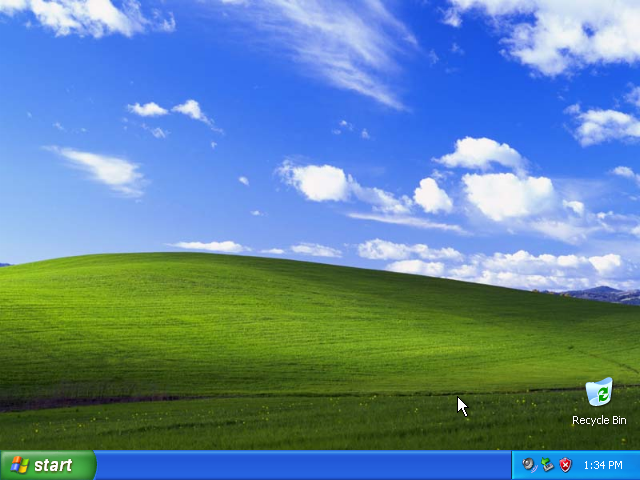
31.    Setelah selesai, akan muncul tampilan berikut

Read more

Cara Menginstall Damn Small Linux (DSL)

,


Damn Small Linux merupakan sebuah distro linux yang besarnya tidak lebih dari 50 Mb sehingga sangat ringan dan cocok digunakan untuk komputer-komputer tua seperti pentium 1 atau bahkan sebelum pentium (386,486 dan lain-lain).

Cara Instalasi Damn Small Linux :
1.        Masuk ke BIOS, pilih menu Boot dan pilih Boot Device Priority untuk mengatur booting yang pertama dengan CD-ROM, kemudian booting kedua dengan Harddisk. Lalu tekan F10 untuk menyimpan konfigurasi tersebut.
2.        Selanjutnya computer akan melakukan restart
3.        Kemudian akan  muncul tampilan live CD, ketik install
4.        Selanjutnya adalah mempartisi hard disk. Maka dari itu pilih menu nomor 12 pada dan tekan Enter
5.        Setelah mempartisi pilih menu nomor 3 untuk menginstal ke harddisk
6.        Ketik hda1 saat muncul tulisan enter the target of partition
7.        Selanjutnya akan muncul tawaran apakah PC akan digunakan untuk multi user atau untuk pribadi, ketik Y
8.        Ketika muncul tulisan Use jurnalized ext3 filesystem, Ketik N
9.        Muncul tulisan continue ?, ketik Y
10.    Selanjutnya tunggu sampai muncul tulisan Proceed to install bootloader , ketik Y
11.    Kemudian akan ditawari untuk menggunakan grub atau lilo active partition, pilih Grub dengan mengetik huruf G
12.    CD akan keluar dengan sendirinya dari CD-ROM, tekan Enter
13.    Kemudian akan merestart
14.    Isi password untuk root dan user untuk menjalankan root dan login
15.    Selesai
#Berikut adalah tampilan Damn Small Linux 


Perlu diketeahui juga keuntungan dan kerugian menggunakan Damn Small linux :
·      Keuntungan :
1. Proses instalasi yang mudah dan cepat (hanya membutuhkan waktu kurang lebih 15 menit)
  2. Dapat mendeteksi hardware secara tepat.
  3. Mengenali Flash DIsk dengan mudah.
  4. Dapat digunakan untuk wireless lan.
  5. Dapat menggunakan apt-get sehingga mudah untuk melakukan penambahan program.
  6. Menggunakan Desktop Manager Fluxbox yang mudah dan nyaman untuk digunakan

·  Kerugian :
  1. Kurangnya dukungan program-program yang dapat digunakan di DSL (DSL mempunyai ekstensi sendiri sehingga tidak mudah untuk melakukan upgrade atau penambahan program.
  2. Belum adanya repository yang mendukung DSL.


Read more
 

Wrote Knowledge Copyright © 2011 -- Template created by O Pregador -- Powered by Blogger