Feb 9, 2013

Cara Mengatasi Certificate expired di Google Chrome

,
Pernahkah mengalami seperti ini ?
Berikut tampilan jika browser muncul tampilan the Site's security certificate has expired !


Berikut adalah cara mengatasinya :
1. Lihat tampilan ke arah pojok kanan bawah pada layar, seperti gambar di bawah

2. Selanjutnya, klik hingga muncul tampilan berikut

3. Kemudian, klik Change date and time untuk mengatur waktu dan tanggal hingga muncul tampilan seperti berikut

4. Setelah selesai mengatur, klik OK
5. Lalu tutup browser
6. Terakhir buka browser kembali dan coba alamat web yang akan dituju misalnya www.blogger.com

7. Selesai dan Selamat Mencoba :)

Read more

Feb 7, 2013

Cara Menginstall Windows XP SP 2

,

1.   Masukkan CD Windows XP terlebih dahulu di CDROM. Lalu restart computer, dan tekan tombol
         DEL pada keyboard agar masuk ke BIOS
2.    Muncul tampilan  BIOS, kemudian pilih menu Boot dan pilih Boot Device Priority untuk mengatur booting yang pertama dengan CD-ROM, kemudian booting kedua dengan Harddisk. Lalu tekan F10 untuk menyimpan konfigurasi tersebut
3.    Setelah proses booting berhasil maka akan muncul tulisan press any key to boot from cd, tekan Enter
4.    Selanjutnya akan berada pada layar Windows Setup, tunggu sampai selesai. Pada proses ini windows memasukkan driver-driver untuk peripheral tertentu
5.    Kemudian muncul layar Windows XP Professional Setup dengan 3 pilihan sebagai berikut :
1)    To set up Windows XP now, press Enter
2)    To repair a Windows XP installation using Recovery Console, press R
3)    To quit Setup without installing Windows XP, press F3
Pada pilihan tersebut, pilih yang nomor 1, tekan Enter untuk melanjutkan proses instal

6.    Muncul layar Windows XP Licensing Agreement untuk menyetujui lisensi tersebut, maka tekan F8

7.    Muncul 3 pilihan :
1)        To set up Windows XP on the selected item, press Enter
2)        To create a partition is the unpartitioned space, press C
3)        To delete the selected partition, press D
    Pilih nomor 2 (To create a partition is the unpartitioned space, press C) untuk membuat partisi dengan menekan huruf C
8.    Tulis besarnya ukuran partisi untuk drive C: adalah 17273
9.    Tekan huruf C lagi untuk membuat partisi drive D:, tuliskan angka 21988
10.   Setelah membuat partisi pada harddisk, pilih drive C untuk tempat instalasai Windows XP, tekan Enter
11.    Muncul 4 pilihan pada format partisi harddisk :
? Format the partition using the NTFS file system <Quick>
? Format the partition using the FAT file system <Quick>
? Format the partition using the NTFS file system
? Format the partition using the FAT file system
Pilih “Format the partition using the NTFS file system”, jika memilih <Quick> maka proses format akan berjalan lebih cepat tekan Enter

12.    Kemudian akan melakukan proses format, tunggu proses format tersebut sampai selesai
13. Selanjutnya proses mengopi file-file Windows, tunggu proses tersebut selesai sampai muncul konfirmasi untuk merestart computer
14.    Saat muncul konfirmasi merestart computer, tekan Enter

15.    Muncul press any key to boot from CD… yang akan menuju ke proses install
16.  Muncul proses intall Windows XP yang kedua, tunggu proses installing devices yang memerlukan waktu + 39 menit
17.    Pada menit ke 33 akan muncul Regional and Language Options, tekan Next

18.    Muncul Personalize Your Software, kemudian isinya sebagai berikut :
Name                    : ILHAM
Organization           : TKJ-1

19. Muncul Product Key untuk memasukkan type product key yaitu “7QVT6-T2738-WRKJB-YKRFQ-XVK98”

20.    Muncul Computer Name and Administrator Password, maka isilah sebagai berikut :
Computer name                : ILHAM
Administrator password :
Confirm Password           :
#Untuk Administrator Password tidak diisi, tekan Next

21.    Muncul screen Date and Time Settings sebagai berikut :
Date & Time        : Wednesday, January 16 2013 , 03.30 PM
Time Zone            : GMT +07:00 Bangkok, Hanoi, Jakarta

22.    Muncul screen Networking Setting untuk mengatur tipe jaringan, pilih Typical. Tekan Next
23.  Muncul Workgroup or Computer Domain, pilih No,  karena tidak terhubung ke jaringan. Tekan Next
24.    Setelah proses selesai akan Loading untuk pertama kalinya di Windows XP
25.    Pada Muncul Welcome to Microsoft Windows, pilih Next
26.    Selanjutnya muncul Help Protect Your PC, Pilih Not Right Now, pilih Next
27.    Muncul Checking Your Internet Conectivity, pilih Skip untuk mempercepat proses
28.    Untuk pendaftaran dengan akun Microsoft pilih : No, not at this time. Tekan Next
29.    Selanjutnya, kita mengisi nama pengguna computer yaitu ILHAM, selain itu juga bisa mengisi beberapa nama yang diinginkan. Tekan Next
30.    Instal Windows telah selesai, tekan Finish
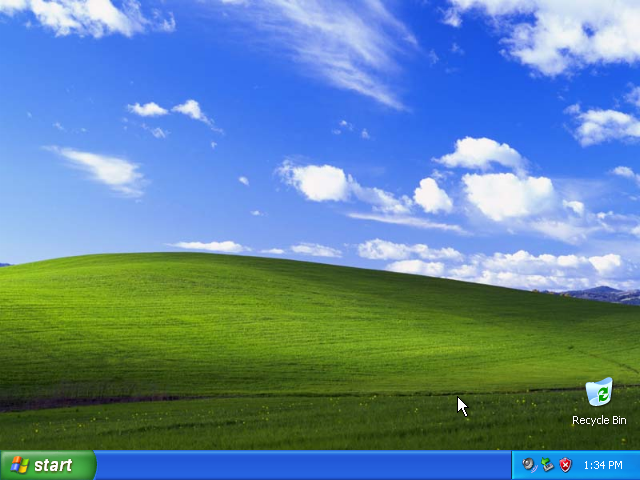
31.    Setelah selesai, akan muncul tampilan berikut

Read more

Cara Menginstall Damn Small Linux (DSL)

,


Damn Small Linux merupakan sebuah distro linux yang besarnya tidak lebih dari 50 Mb sehingga sangat ringan dan cocok digunakan untuk komputer-komputer tua seperti pentium 1 atau bahkan sebelum pentium (386,486 dan lain-lain).

Cara Instalasi Damn Small Linux :
1.        Masuk ke BIOS, pilih menu Boot dan pilih Boot Device Priority untuk mengatur booting yang pertama dengan CD-ROM, kemudian booting kedua dengan Harddisk. Lalu tekan F10 untuk menyimpan konfigurasi tersebut.
2.        Selanjutnya computer akan melakukan restart
3.        Kemudian akan  muncul tampilan live CD, ketik install
4.        Selanjutnya adalah mempartisi hard disk. Maka dari itu pilih menu nomor 12 pada dan tekan Enter
5.        Setelah mempartisi pilih menu nomor 3 untuk menginstal ke harddisk
6.        Ketik hda1 saat muncul tulisan enter the target of partition
7.        Selanjutnya akan muncul tawaran apakah PC akan digunakan untuk multi user atau untuk pribadi, ketik Y
8.        Ketika muncul tulisan Use jurnalized ext3 filesystem, Ketik N
9.        Muncul tulisan continue ?, ketik Y
10.    Selanjutnya tunggu sampai muncul tulisan Proceed to install bootloader , ketik Y
11.    Kemudian akan ditawari untuk menggunakan grub atau lilo active partition, pilih Grub dengan mengetik huruf G
12.    CD akan keluar dengan sendirinya dari CD-ROM, tekan Enter
13.    Kemudian akan merestart
14.    Isi password untuk root dan user untuk menjalankan root dan login
15.    Selesai
#Berikut adalah tampilan Damn Small Linux 


Perlu diketeahui juga keuntungan dan kerugian menggunakan Damn Small linux :
·      Keuntungan :
1. Proses instalasi yang mudah dan cepat (hanya membutuhkan waktu kurang lebih 15 menit)
  2. Dapat mendeteksi hardware secara tepat.
  3. Mengenali Flash DIsk dengan mudah.
  4. Dapat digunakan untuk wireless lan.
  5. Dapat menggunakan apt-get sehingga mudah untuk melakukan penambahan program.
  6. Menggunakan Desktop Manager Fluxbox yang mudah dan nyaman untuk digunakan

·  Kerugian :
  1. Kurangnya dukungan program-program yang dapat digunakan di DSL (DSL mempunyai ekstensi sendiri sehingga tidak mudah untuk melakukan upgrade atau penambahan program.
  2. Belum adanya repository yang mendukung DSL.


Read more

Feb 1, 2013

Kode Beep pada BIOS

,


C  Award BIOS

NO
KODE
ARTI
1
1 beep pendek
PC dalam keadaan baik
2
1 beep panjang
Masalah di memori
3
1 beep panjang 2 beep pendek
Kerusakan di modul DRAM parity
4
1 beep panjang 3 beep pendek
Kerusakan bagian VGA
5
Beep terus menerus
Kerusakan di modul memori

C  

C  AMI BIOS
NO
KODE
ARTI
1
1 pendek
DRAM gagal merefresh
2
2 pendek
Gagal mengecek keseimbangan DRAM Parity
3
3 pendek
Gagal mengakses memori 64 Kb pertama
4
4 pendek
Timer pada system gagal bekerja
5
5 pendek
Motherboard tak dapat menjalankan prosessor
6
6 pendek
Controller pada keyboard tidak berjalan dengan baik
7
7 pendek
Video mode error
8
8 pendek
Tesmemori VGA gagal
9
9 pendek
Checksum error ROM BIOS bermasalah
10
10 pendek
CMOS Shutdown read/write mengalami error
11
11 pendek
Chache memori error
12
1 beep panjang 3 beep pendek
Extended memori rusak
13
1 beep panjang 8 beep pendek
Tes tampilan gambar gagal

C Phoenix BIOS
NO
KODE
ARTI
1
1-1-4-1
Kesalahan cache (level 2)
2
1-2-2-3
ROM BIOS Checksum
3
1-3-1-1
DRAM segarkanuji
4
1-3-1-3
Keyboard controller uji
5
1-3-4-1
RAM kegagalan pada baris alamat xxxx (cek memori)
6
1-3-4-3
RAM  kegagalan pada xxxx bit data byte rendah dari bus memori
7
1-4-1-1
RAM kegagalan pada xxxx bit daya byte tinggi dari bus memori
8
2-1-2-3
ROM pemberitahuan hak cipta
9
2-2-3-1
Test untuk interupsi tak terduga
10
1-1-4
BIOS rusak
11
1-2-1
Motherboard rusak
12
1-3-1
Masalah RAM / RAM tidak terpasang dengan baik
13
3-1-1
Motherboard rusak
14
3-3-4
VGA rusak / tidak terpasang dengan benar

C IBM BIOS
NO
KODE
ARTI
1
Tidak ada beep
Power supply rusak, card monitor / RAM tidak terpasang
2
1 beep pendek
Normal POST dan PC dalam keadaan baik
3
Beep terus menerus
Power supply rusak, card monitor / RAM tidak terpasang
4
Beep pendek berulang-ulang
Power supply rusak, card monitor / RAM tidak terpasang
5
1 beep panjang 1 beep pendek
Masalah Motherboard
6
1 beep panjang 2 beep pendek
Masalahbagian VGA (mono)
7
1 beep panjang 3 beep pendek
Masalah  bagian VGA (EGA)
8
3 beep panjang
Keyboard error
9
1 beep, blank monitor
VGA card sirkuit


Read more
 

Wrote Knowledge Copyright © 2011 -- Template created by O Pregador -- Powered by Blogger